1° Inscription sur la plateforme => Créer une Fiche Membre
Article mis en ligne le 4 décembre 2022
dernière modification le 9 décembre 2024
Ce tutoriel "pas à pas", vous aidera à anticiper et atténuer au mieux les difficultés de création d’une fiche membre et de son site.
Veuillez ne pas sauter d’étape ...
Réception du mail 1° inscription
Le site https://spipfactory.fr, permet au nouvel adhérent de s’inscrire pour la première fois via le formulaire Demande d’Adhésion.
Celui-ci envoie un Courriel sur team@spipfactory.fr sous la forme :

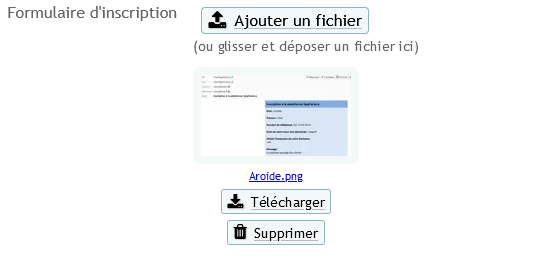
Formulaire d’inscription
Exemple de Courriel réceptionné par la plateforme SpipFactory
Celui-ci servira pour le tutoriel
Création de la fiche Membre sur Pahéko
- Se connecter à Pahéko
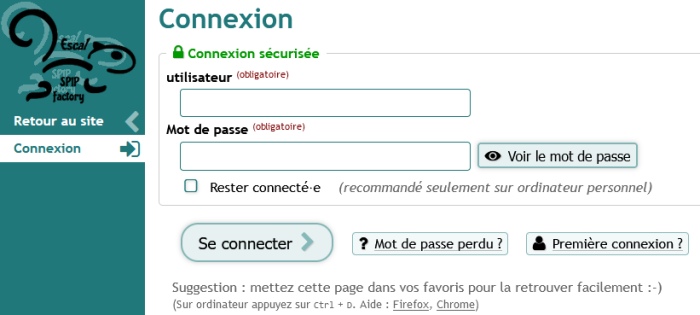 Page d’accueil de Pahéko
 - Ajouter un membre
 Pahéko - Ajouter un membre
 - Renseigner la fiche membre avec les éléments fournis par le courriel ; Il sera notre interlocuteur
- Enregistrer/Créer ce membre
- Enregistrer une copie d’écran du mail reçu dans la fiche membre


Création du site dans l’environnement serveur Infomaniak
- Ouvrir le manager infomaniak
- se rendre sur Tableau de bord Web & Domaines / sites Web
- Ajouter un site sur la plateforme
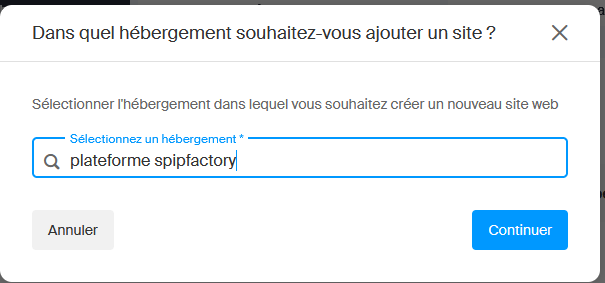
- Ajouter un site sur la plateforme
- Sélectionnez l’outil de création « Créez un site vierge »
- Sélectionnez l’adresse web de votre site en sous-domaine
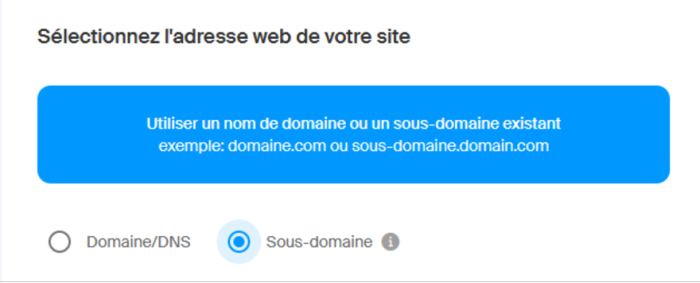
- Indiquez comme nom de sous-domaine, celui indiqué dans le formulaire
- « Nom de votre futur site (domaine) » + « l’extension de votre Domaine »
- Sélectionné le domaine spipfactory.fr

- Ouvrir les fonctions avancées
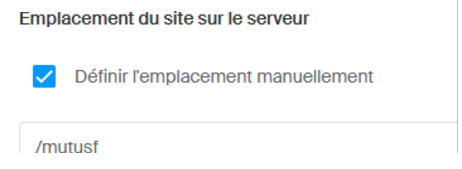
- Choisir l’emplacement du site dans /mutusf (c’est le répertoire de la mutualisation)
- choisir la version PHP la plus récente
- Valider


Création de la BDD et de l’utilisateur dans l’environnement serveur d’Infomaniak
- Cliquer sur « Base de données »
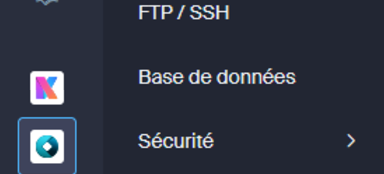
- Cliquer sur « Ajouter un utilisateur »

- le nom de l’utilisateur issu du formulaire sera « Nom de votre futur site (domaine) »
- Cocher « Créer une base de données associée à cet utilisateur »
- Générer un mot de passe
⇒ Important le mot de passe ne doit pas comporter de $ car interprété par PHP lors de la configuration des logiciels tiers "ExpoActes" & "Webtress" - Inscrire l’utilisateur et le mot de passe dans la fiche membre créée précédemment sur "Pahéko"

- Valider la création de l’utilisateur
- Modifier les accès à la bdd
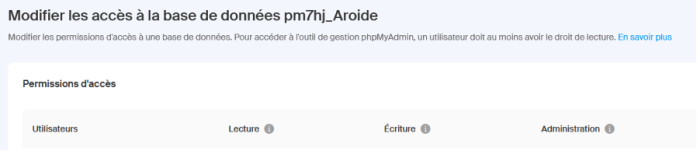
- Rajouter l’utilisateur "pm7hj_team" , afin de permettre au script de sauvegarde d’accéder à la base
- Valider et vérifié



Création du site dans la mutualisation SPIP
- Ouvrir votre navigateur
- Indiquer l’adresse du site créé

- Entrer le code d’activation disponible dans « les clés »
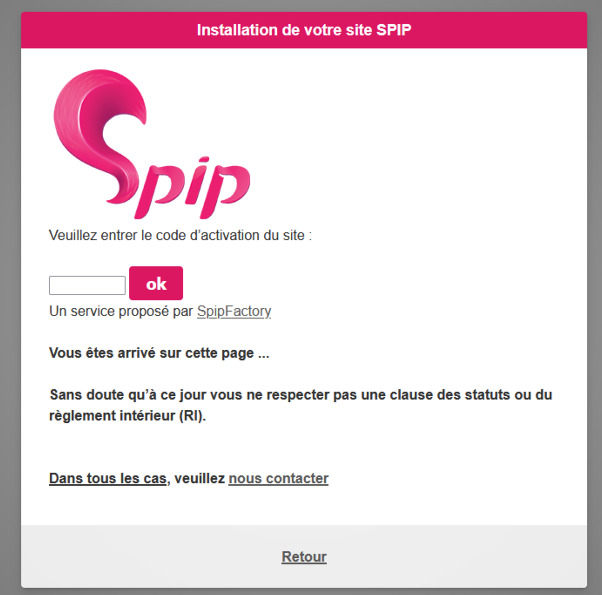
- Suivre la procédure et ne pas tenir compte des avertissements
Je pense que c’est du au fait que le plugin facteur se trouve dans le répertoire /plugins-dist/spipfactory
- Renseigner
- Adresse de la base de données : pm7hj.myd.infomaniak.com
- le login de connexion : utilisateur pm7hj_Aroide
- le mot de pass de connexion : pass principal 6e._Tpc9fZ_1JS&
informations que vous avez enregistrées dans la fiche membre
- La connexion a réussi, continuez la procédure
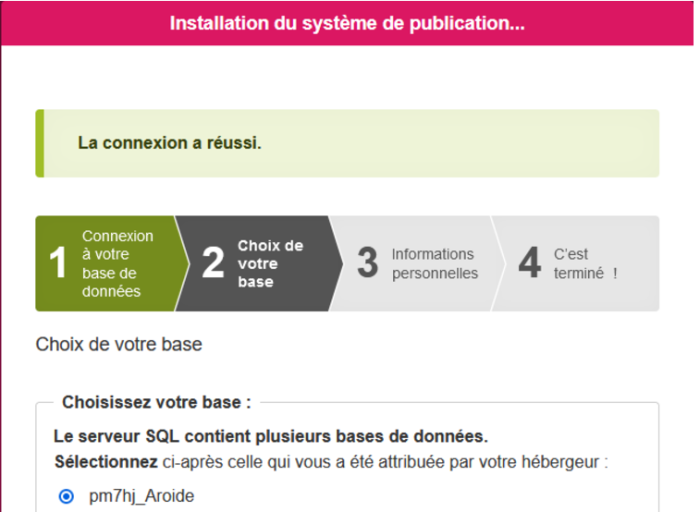
- Le système va maintenant vous créer un accès personnalisé au site.
- Renseigner avec les éléments de la fiche membre
Votre identité publique...
- Renseigner avec les éléments de la fiche membre

| Signature (Votre nom ou votre pseudo) Votre adresse email Vos identifiants de connexion... Votre login Votre mot de passe |
Nom du demandeur &Prénom du demandeur AROIDE Paul Courriel du demandeur : cliclac@free.fr utilisateur pm7hj_Aroide pass principal 6e._Tpc9fZ_1JS& |

- Suivant
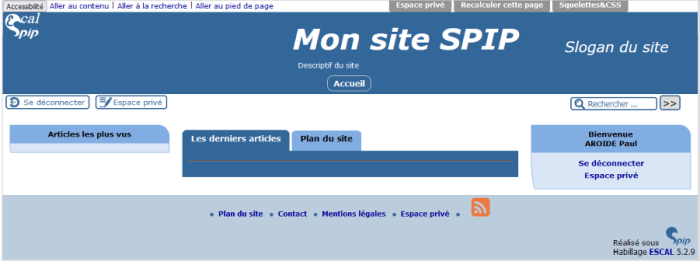
- Fermer votre navigateur car le site est créé

Création de l’accès FTP dans l’environnement Infomaniak
- Cliquer sur

- Ajouter un nouvel utilisateur FTP
En reprenant les informations de la fiche membre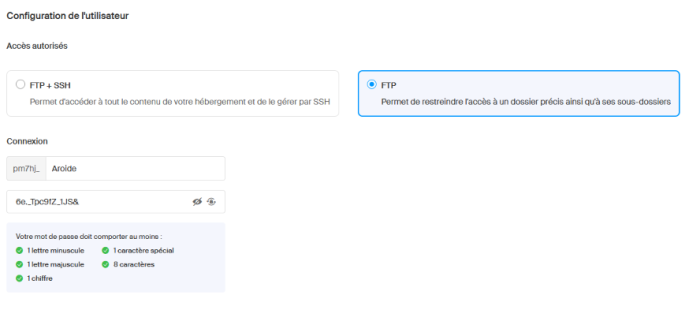
- Choisir le répertoire /squelettes du site créé
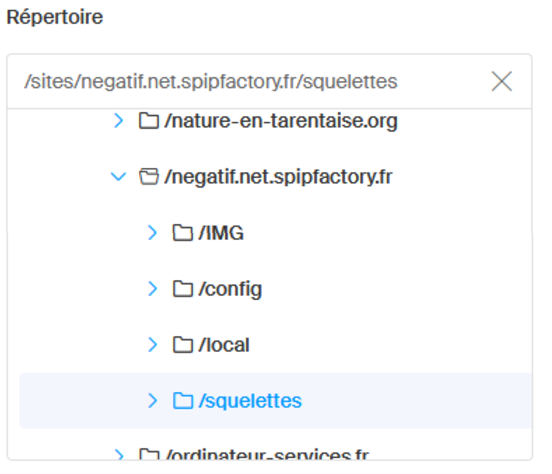
- valider et vérifier


Envoi de la fiche membre
- Se rendre sur la fiche membre de "Pahéko"
Prérequis
« Définir le mot de passe de la fiche membre »
le mot de passe sera celui du pass principal : 6e._Tpc9fZ_1JS&

|

|
- vérifier et enregistrer
- Création de la requête pour envoi de la fiche membre
→ clic sur « membre » « recherche avancé »
faire une recherche par le nom du site.spipfactory.fr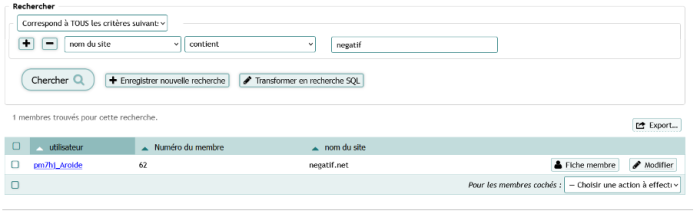
- enregistrer la recherche avec le nom du site
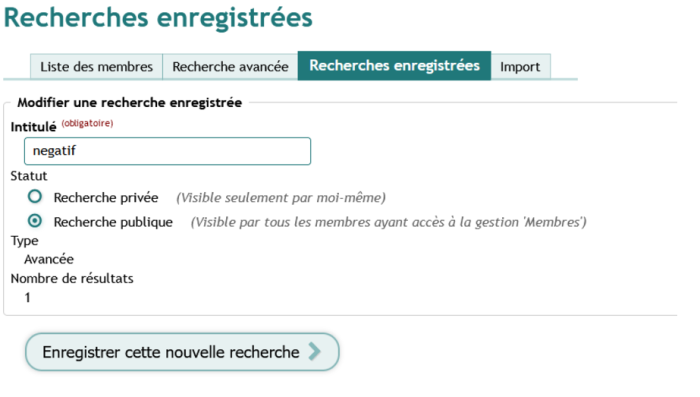
- clic sur « Activités et cotisations » « Gestion des rappels automatiques »
- puis sur « modifier » « fiche membre »
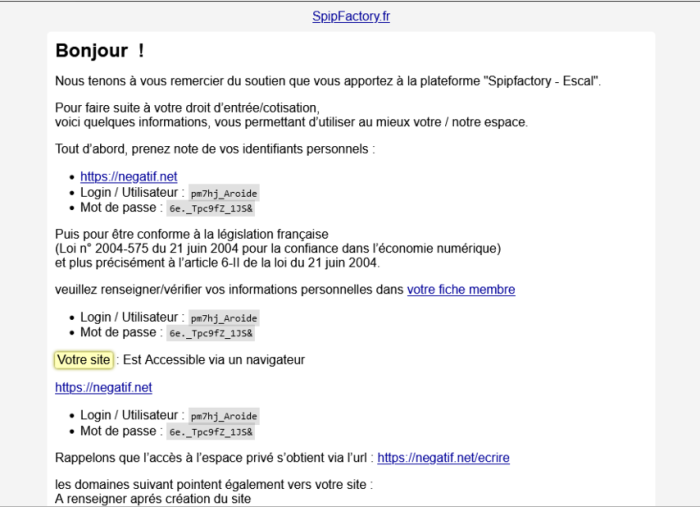
pour récupérer le texte à envoyer
- puis sur « modifier » « fiche membre »
- sélectionner tout le « Texte du message envoyé » pour faire un « copier / coller »

- clic sur « Messages collectifs » « Nouveau message collectif »
- renseigner le sujet par « fiche membre + nom du site »
- cocher « les membres renvoyés par une recherche enregistrée »
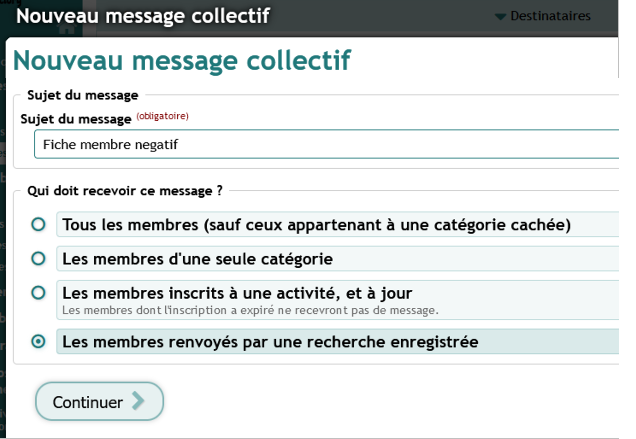
- continuer
- choisir la recherche enregistrer du nom du site ici « negatif »
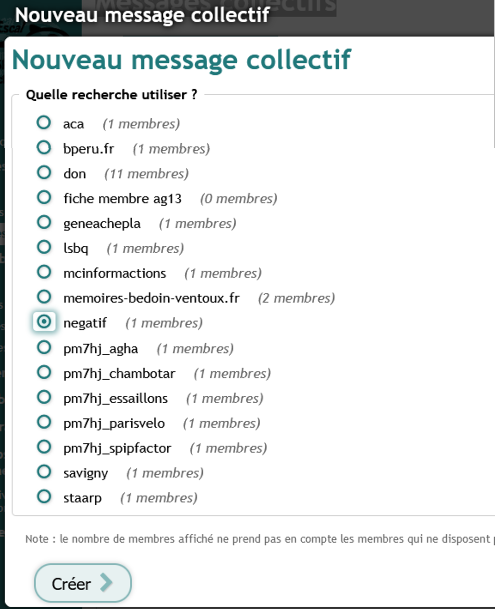
- coller le contenu du message fiche membre

- enregistrer, vérifier la liste des destinataires et envoyer le message