

Comment installer des logiciels tiers sur une mutualisation
la plateforme propose à ses adhérents de pouvoir bénéficier de logiciel tiers
Deux possibilité pour accéder aux logiciels tiers installés
- Url longue de la forme :
- On utilisera un Alias sur le nom de domaine concerné pour le logiciel tiers.
- Permet l’utilisation d’une URL courte pour les liens.
Exemple : https://Nom.sous-domaine.tld - Évite un surcout puisqu’on utilise le système de mutualisation
Lorsqu’on installe un logiciel tiers l’url est sous la forme
https://spipfactory.fr/sites/xxx/squelettes/logiciel_tiers/
Cela peut poser problème lors de la diffusion du lien qui, avouons-le, n’est pas simple.
- la méthode ci-dessous permet d’obtenir une URL plus courte pour atteindre le logiciel tiers sur une mutualisation spip en limitant les coûts de production, toutefois l’URL affichée dans la barre du navigateur sera toujours sous la forme
https://spipfactory.fr/sites/xxx/squelettes/logiciel_tiers/
xxx étant le domaine concerné
- Rendez vous sur le site d’infomaniak
 Home page d’Infomaniak
 - Connectez vous au manager
 manager-infomaniak
 - Cliquez sur hébergement web
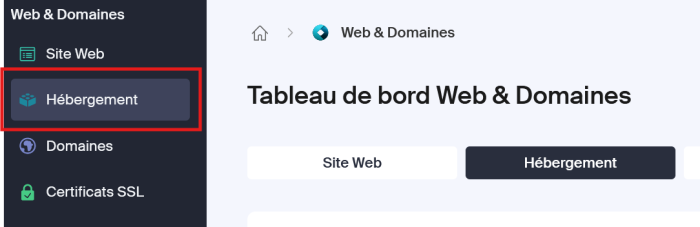 manager prive infomaniak
 - sélectionner le site sur lequel vous souhaitez créer un alias (sous-domaine)


- cliquer sur ajouter
- compléter Domaine alias à ajouter de la forme alias.xxx.xx
xxx.xx étant le nom de domaine - valider (ne rien cocher d’autre)
- cliquer en dehors de la liste déroulante
- le domaine alias est réalisé
- rendez-vous sur la page Certificats SSL
- cliquer sur le domaine sur lequel vous avez créé l’alias
- mettre à jour le certificat SSL, vérifier que l’alias est présent
un délai de quelques minutes est nécessaire pour voir votre alias - mettre à jour
- Rendez vous sur votre alias via votre navigateur
- Vous arrivez sur la page de création de site de la plateforme mutualisée
- entrer le code d’activation du site
- suivre la procédure d’installation jusque l’étape Installation du système de publication…
- Récupérer par FTP le fichier /config/connect.php du domaine (xxx.xx), celui où on a créé l’alias
- envoyer par FTP le fichier connect.php dans l’espace de l’alias (alias.xxx.xx)
(à ce moment précis le site du domaine est accessible par l’URL alias.xxx.xx et pas son domaine xxx.xx) - creer le répertoire /squelettes dans le site alias
- créer le fichier sommaire.html dans /squelettes/sites/alias
- Editer le fichier sommaire.html
- Copier la ligne suivante en indiquant le répertoire que l’on souhaite atteindre sur le site domaine xxx.xx
[(#EVAL{0}|sinon_interdire_acces{https://spipfactory.fr/sites/xxx.xx/squelettes/logiciel_tiers/,301})] - Enregistrer et envoyer à nouveau ce fichier vers le serveur
- Voilà, vous disposez d’une URL courte (alias.xxxx.xx) pour atteindre votre logiciel tiers.
toutefois pour le moment l’URL affichée dans le navigateur sera toujours de la forme https://spipfactory.fr/sites/xxx.xx/squelettes/logiciel_tiers/
addendum : Normalisons les urls courtes pour les logiciels tiers
le répertoire ayant comme nom celui du logiciel tiers
| Nom du logiciel tiers |
Nom dans le répertoire /squelettes |
Nom donné au sous-domaine |
| Expoactes | expoactes | nosreleves.xx.yy |
| FluxBB | fluxbb | forum.xx.yy |
| paheko | paheko | compta.xx.yy |
| Piwigo | piwigo | pwgo.xx.yy |
| PMB | pmb | biblio.xx.yy |
| Webtrees | webtrees | genea.xx.yy |
- Ouvrir le manager d’infomaniak coté FTP/SSH

On est placer sur son hébergement, à la racine de son espace personnel symbolisé par un tilde entre le « : » et le « $ » :
~$.
- Créer le répertoire du logiciel tiers à installer dans le répertoire /squelettes du domaine concerné.
mkdir : est une commande Unix permettant de créer des répertoires

Logiciel de relevés d’actes d’état civil destiné principalement aux associations.
Télécharger le logiciel
Toujours consulter le fichier d’aide en ligne
Inutile de faire une 1° installation en local sur LAMP/UwAmp/XAmp
En suivant les instructions ci-dessous, l’installation se fait en 5 minutes.
Configuration
actes/admin/_config/connect.inc.php
et compléter les données de la base :
// Paramètres d’accès à la base de données CHEZ VOTRE HEBERGEUR
$dbaddr = "pm7hj.myd.infomaniak.com" ; // Adresse du serveur DISTANT
$dbname = "pm7hj_ ... " ; // Nom de la base dans SpipF
$dbuser = "pm7hj_ ... " ; // Login MySQL de la base SpipF
$dbpass = "dddd" ; // Mot de passe de la base SpipF
.
dans :
../sites/mon_site/squelettes/actes/
.
../sites/mon_site/squelettes/actes/install/install.php
- Prévoir :
- Nom : SpitFactory
- Prenom : Team
- Email : team chez spipfactory.fr
- Login : Team
- MP : pm générique
.
On touche au but !
.
5. On se connecte pour démarrer
Logiciel de forum
Mieux vaut consulter la version française directement :
http://fluxbb.fr/
FluxBB est un forum de discussions écrit en PHP rapide et léger. Il est délivré sous la licence GNU GPL.
Ses principaux objectifs sont : d’être plus rapide, plus léger et graphiquement moins intense comparé à d’autres logiciels de forum. FluxBB a donc moins de fonctionnalités que beaucoup d’autres forums de discussion, mais il est généralement plus rapide et génère des pages plus légères. D’autre part, le code généré par FluxBB est conforme aux normes XHTML 1.0 Strict et CSS2 du W3C.
FluxBB.fr est le site de la communauté française de FluxBB. La version originale de FluxBB est disponible sur le site officiel.
Possibilité d’ajouter des plugins de gestion :
- inscription d’utilisateurs en nombre
- BBcode
- ajout de photos et de docs
paheko
[bloc_couleur2]Consulter Créer et utiliser les alias pour les logiciels tiers
L’alias sera [bleu]compta[/bleu].votre_site.xx[/bloc_couleur2]
[bloc_couleur3]
- Copier le répertoire ../web/adaptionsSF/paheko dans ../sites/mon_site/squelettes
- Création d’un sous-domaine avec le manager :
- https://manager.infomaniak.com/v3/253969/hosting-web/314526/dashboard
- Créer un sous-domaine :
- Nom du sous-domaine : compta.mondomaine.tld
Dossier cible : /web/sites/mondomaine.tld/squelettes/paheko/www
- Nom du sous-domaine : compta.mondomaine.tld
L’installation sous forme de sous-domaine « compta » permet de compartimenter et sécuriser les applications. Seul, le répertoire www de paheko est exposé sur le web.
le site sera donc accessible via compta.mondomaine.tld
[/bloc_couleur3]
Piwigo
[bloc_couleur2]Consulter Créer et utiliser les alias pour les logiciels tiers
L’alias sera [bleu]pwgo[/bleu].votre_site.xx[/bloc_couleur2]
[bloc_couleur3]
- Copier le répertoire ../web/adaptionsSF/piwigo dans ../sites/mon_site/squelettes
- Accéder via un navigateur web à la page d’installation et suivre les indications à l’écran.
https://spipfactory.fr/sites/votresite/squelettes/piwigo/piwigo-netinstall.php - Sélectionnez l’emplacement de la galerie sur votre site. Par défaut, la galerie sera installée dans le répertoire piwigo, vous devez installer la galerie à la racine du site /squelettes/piwigo en renseignant cette zone à blanc.
- Lancer la procédure
Configuration de la base de données- Hôte : pm7hj.myd.infomaniak.com //localhost ou autre, communiqué par votre hébergeur (pm7hj.myd.infomaniak.com // Adresse du serveur DISTANT)
- Utilisateur : pm7hj_ ... //nom d’utilisateur communiqué par votre hébergeur (Login MySQL de la base SpipFactory)
- Mot de passe : xxxxx //mot de passe utilisateur communiqué par votre hébergeur (Mot de passe de la base SpipFactory)
- Nom de la base de données : pm7hj_ ... //également fourni par votre hébergeur (pm7hj_ ... // Nom de la base dans SpipFactory)
- Préfixe des noms de tables : piwigo_ //le nom des tables sera précédé de ce préfixe (permet de mieux gérer sa base de données)
- Configurer le compte administrateur Team
- Nom d’utilisateur : Team //Cet identifiant apparaîtra à tous vos visiteurs. Il vous sert pour administrer le site
- Mot de passe : //Il doit rester confidentiel, il permet d’accéder à l’écran d’administration.
- Mot de passe [Confirmer] //vérification
- Adresse e-mail : team chez spipfactory.fr //Les visiteurs pourront contacter l’administrateur du site par ce mail
- Démarrer l’installation
- Si tout se déroule correctement ou s’il y a un problème, vous en serez informé
- Une fois l’installation terminée, vous pouvez vous rendre sur la galerie
- Identifiez-vous pour accéder à la partie administration.
- Créer l’administrateur du site demandeur en vous rendant sur /piwigo/admin.php ?page=user_list
- Renseignez les informations de connexion, soit le webmaster soit le pdt de l’asso demandeur, utilisez l’option qui permet de lui envoyer le lien et ses login/mp.
- Choisir le Niveau de confidentialité à "webmestre"
- valider
- l’installation PIWIGO est terminée
[/bloc_couleur3]
PMB
[bloc_couleur2]Consulter Créer et utiliser les alias pour les logiciels tiers
L’alias sera [bleu]biblio[/bleu].votre_site.xx[/bloc_couleur2]
[bloc_couleur3]
- Copier le répertoire ../web/adaptionsSF/pmb dans ../sites/mon_site/squelettes
- Accéder via un navigateur web à la page d’installation et suivre les indications à l’écran.
https://spipfactory.fr/sites/votresite/squelettes/pmb/tables/install.php
Renseigner l’installateur avec :- Utilisateur MySql : pm7hj_ ... // Login MySQL de la base SpipFactory
- Mot de passe : xxxxx // Mot de passe de la base SpipFactory
- Serveur : pm7hj.myd.infomaniak.com // Adresse du serveur DISTANT
- Base de données : pm7hj_ ... // Nom de la base dans SpipFactory
- Créer la base sans rien cocher d’autre
- Validez, puis allez en page d’accueil. Vous pouvez alors vous connecter avec le code SuperUser
- login : admin
- mot de passe : admin
- Choisir l’onglet "Administration"
- Cliquer sur "Utilisateurs" dans la colonne de gauche
- Cliquer sur "Ajouter un utilisateur" pour créer la fiche du webmestre du site
- login : pm7hj_xxx
- Nom / Prénom / email : ceux fournis sur la fiche contact
- MP : xxx (code générique)
- Droits : cocher toutes les cases sauf les 2 en italique :
- Circulation : Modification des codes-barres exemplaires
- Circulation restreinte
- Valider
Sur l’écran suivant : - Cocher
- [rouge]J’ai lu et accepté les termes de la licence d’utilisation de PMB.[/rouge]
- Envoyer le lien de connexion et rappeler ses codes, au webmestre
[/bloc_couleur3]
Webtrees
[bloc_couleur2]Consulter Créer et utiliser les alias pour les logiciels tiers
L’alias sera [bleu]genea[/bleu].votre_site.xx[/bloc_couleur2]
[bloc_couleur3]
- Copier le répertoire ../web/adaptionsSF/webtress dans ../sites/mon_site/squelettes
- Accéder via un navigateur web à la page d’installation et suivre les indications à l’écran.
https://spipfactory.fr/sites/votresite/squelettes/webtress - choisir la langue
- Assistant d’installation pour webtrees
- Choisir le Type de base de données : MySQL (c’est plus sécure)
Renseigner l’installateur avec :- Nom du serveur : pm7hj.myd.infomaniak.com // Adresse du serveur DISTANT
- Numéro de port : 3306.
- Identifiant d’accès à la base de données : pm7hj_ ... // Login MySQL de la base SpipFactory
- Mot de passe d’accès à la base de données : xxxx // Mot de passe de la base SpipFactory
- Nom de la base de données : pm7hj_ ... // Nom de la base dans SpipFactory
- Préfixe des tables : wt_
- Configurer le compte administrateur
- Votre nom : Team
- Nom d’utilisateur : Team
- Mot de passe :
- Adresse courriel : team chez spipfactory.fr
- Vous devez créer un arbre généalogique vide (Après avoir créé l’arbre généalogique, vous pourrez importer des données à partir d’un fichier GEDCOM.)
- Choisir le Nom de l’arbre généalogique
- rendez vous sur Panneau de contrôle
- Ajouter un utilisateur ça sera celui du site demandeur avec les droits "Administrateur" (cocher la case) et "gestionnaire" dans le menu déroulant
- voila c’est fini, déconnectez-vous pour visualiser
[/bloc_couleur3]