
Étape 0 : Bon à savoir avant d’installer SPIP-Cli
- Pourquoi utiliser SPIP-Cli ?
- SPIP-Cli sert à interagir avec SPIP depuis la ligne de commande, à la fois avant d’avoir un SPIP sous la main (installation, configuration…), ensuite pour administrer ou modifier un SPIP existant depuis un terminal.
- L’outil fournit une liste de commandes utiles et génériques en rapport avec la distribution officielle de SPIP.
- la mise à jour et la maintenance en sont grandement facilitées
- L’installation de SPIP-Cli sur un hébergement mutualisé n’est pas forcément évidente de premier abord, même en suivant le guide d’installation
- Tout simplement parce que sur un mutualisé on n’est pas à la racine du serveur mais sur son espace personnel.
Mais c’est possible de le faire.
- Tout simplement parce que sur un mutualisé on n’est pas à la racine du serveur mais sur son espace personnel.
- Quelles sont les limitations ?
- En étant dans un hébergement mutualisé, tout n’est pas possible, la limitation provenant du fait de partager l’hébergement avec d’autres clients, et donc de n’avoir la main que sur son environnement client et pas directement sur les configurations du serveur. Donc tout ce qui nécessite des droits d’administration (root), des droits supérieurs à celui d’un compte utilisateur sur linux n’est pas possible.
- Pré-requis : Avoir un accès sécurisé au shell de son hébergement.
Pour accéder à son hébergement web et travailler sur ses fichiers et BDD, la solution la plus courante c’est de le faire via le Manager de l’hébergeur ; à côté de ça on y ajoute l’utilisation d’un client SFTP.
- Une fois connecté en SSH, au niveau de la console
– Hébergement WEB, puis WEB SSH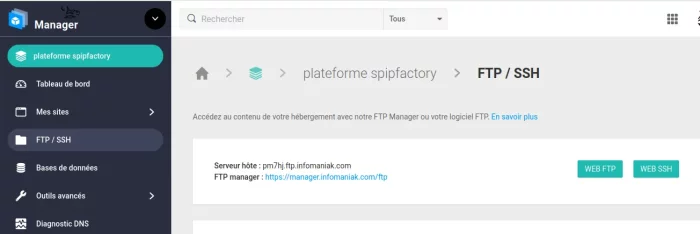

On est placé dans son dossier personnel de l’hébergement mutualisé.
(Et oui ! mutualisé = partage de l’hébergement avec d’autres clients)
-
- Le répertoire personnel est signalé par
~En tapant la commande
pwd[1] pour connaître le chemin complet de l’endroit où l’on se trouve, vous devrez obtenir quelque chose de cette forme :
/home/clients/monidentifiantdeclient/ - Chez Infomaniak le chemin complet vers son compte utilisateur est de ce type :
/home/clients/3f10f2d0f323acdd119dcba235227928
une série de lettres et chiffres vous identifiant en tant que client.
- Le répertoire personnel est signalé par
Étape 1 : Installer l’outil SPIP-Cli
On est placé sur son hébergement, à la racine de son espace personnel symbolisé par un tilde entre le « : » et le « $ » :~ [2]

- Récupérer SPIP-Cli, en exécutant la commande :
git clone https://git.spip.net/spip-contrib-outils/spip-cli
- Allez dans le répertoire spip-cli
cd spip-cli[3]
- "Composer" doit être installé dans le répertoire spip-cli en exécutant la commande :
composer install

Étape 2 : Rendre SPIP-Cli exécutable
- Ajouter le dossier /bin de SPIP-Cli au PATH.
- pour que l’exécutable SPIP-Cli soit accessible sur Infomaniak, on a besoin d’un fichier .profile (Il n’existe pas par défaut sur votre installation)
- déplacez-vous à la racine, exécutez la commande
cd
- Éditer le ficher .profile, exécuter la commande
nano ~/.profile[4]
- Ajouter à l’intérieur du fichier le chemin vers votre dossier bin/ de l’outil SPIP-Cli.
alias spip="~/spip-cli/bin/spip"
alias spipmu="~/spip-cli/bin/spipmu"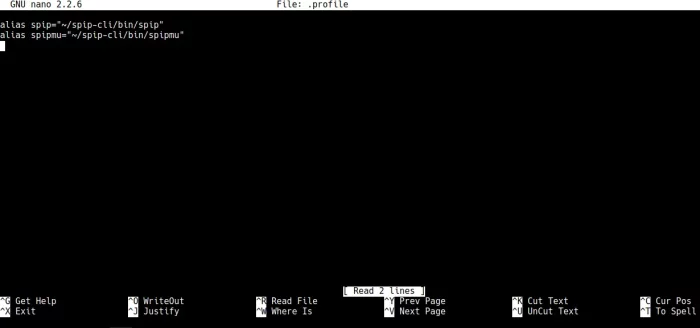
Vous êtes dans l’éditeur nano :
1° Pour sortir faire CTRL + X
2° Pour valider, taper Y
3° Valider le nom du fichier avec Entrée - exécuter la commande
source[5]
source .profile
- Vérification du fichier, exécuter la commande
alias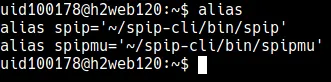

Étape 3 : Tester l’Outil SPIP-Cli
- executer la commande
spip help
cela affiche :

RAPPEL :
- SPIP-Cli est une interface en ligne de commande pour SPIP.
- SPIP-Cli dispose d’un exécutable spipmu qui permet d’exécuter une même commande sur un ensemble de sites SPIP mutualisés.
Vous avez maintenant accès à la commande dans votre terminal. En lançant cette commande sans rien d’autre, cela affichera une liste des commandes disponibles ainsi que des options génériques.
Vous pouvez demander une aide plus précise sur une commande spécifique. Cela vous listera alors les arguments et options possibles : spip help {commande}
La doc ne comporte aucun doc *de chaque commande en détail* ça serait trop long à maintenir, ça dit :
Vous pouvez demander une aide plus précise sur une commande spécifique. Cela vous listera alors les arguments et options possibles :spip help {commande}
Commande sur un site spip (spip) ou sur l’ensemble de la mutualisation (spipmu)
Usage :
command [options] [arguments]
| dl | Télécharger SPIP dans un dossier (par défaut, la dernière version stable) |
| help | aide sur une commande - Displays help for a command |
| install | Installer la base de données et le premier utilisateur. |
| up | Mettre à jour la branche de SPIP qui est installée. |
| versions | Liste les versions de SPIP |
| auteurs:changer:statut | Changer le statut d’un auteur |
| auteurs:creer | Créer ou modifier un auteur (identifié selon id, sinon login, sinon e-mail) |
| auteurs:lister | Liste les auteurs d’un site |
| auteurs:superadmin | Ajoute / supprime un webmestre observateur (id_auteur = -1). |
| cache:desactiver | Désactive le cache de spip pendant 24h. |
| cache:reactiver | Réactive le cache de spip. |
| cache:vider | Vider le cache. |
| core:installer | Installer la base de données et le premier utilisateur. |
| core:listerversions | Liste les versions de SPIP |
| core:maj:bdd | Mettre à jour la base de données et configurations de SPIP. |
| core:mettreajour | Mettre à jour la branche de SPIP qui est installée. |
| core:preparer | Préparer les fichiers pour installer SPIP correctement. |
| core:telecharger | Télécharger SPIP dans un dossier (par défaut, la dernière version stable) |
| images:verifier:extensions | Vérifier les extensions d’images du répertoire doc |
| plugins:activer | Active un ou plusieurs plugins. |
| plugins:desactiver | Désactive un ou plusieurs plugins |
| plugins:lister | Liste les plugins du site. |
| plugins:maj:bdd | Mettre à jour la base de données et configurations des plugins. |
| plugins:svp:depoter | Ajouter un depot |
| plugins:svp:telecharger | Telecharger un plugin depuis les dépôts. |
| root:me | Ajoute / supprime un webmestre observateur (id_auteur = -1). |
| server:locate | Localiser les SPIP installés sur ce serveur |
| sql:convert:tomysql | Convertit un site vers mysql (utile pour un site en sqlite) |
| sql:dump:create | Crée un dump SPIP. |
| sql:dump:restore | Restaure un dump SPIP. |
| sql:optimize | Optimize les tables SQL |
| sql:repair | Crée les tables et champs manquants et tente de réparer chaque table de la base de données. |
| sql:show:base | Liste les tables de la BDD. |
| test:spip | Vérifie notre connexion au site SPIP. |
ci-dessous si on est placé dans le répertoire de la mutualisation
| glob | Filtrer les sites à appliquer (* pour tous) |
| spip-cli-command | La commande SpipCli à exécuter |
| spipmu | liste le nombre de site & affiche le nom des sites |