
Windows ❤ Linux
Microsoft a fait beaucoup de chemin depuis quelques années. Aujourd’hui, Linux est pleinement intégré à Windows et les deux écosystèmes peuvent tourner conjointement sur le même environnement.
Microsoft a fait beaucoup de chemin depuis quelques années. Aujourd’hui, Linux est pleinement intégré à Windows et les deux écosystèmes peuvent tourner conjointement sur le même environnement.
Installer Linux sur Windows avec WSL2
- Prérequis
Windows 10 versions 2004 et ultérieures (build 19041 et versions ultérieures) ou Windows 11. [1]
Sachez que La condition requise pour Windows Subsystem Linux est que Windows soit installé en tant que système d’exploitation 64 bits.
WSL : Windows subsystem for linux ; Le principe est le même que Wine, mais "dans l’autre sens".
Wine : est un logiciel qui permet d’exécuter certains programmes Windows sous linux.
Le WSL ne permet pas de faire fonctionner n’importe quelle distribution : seules les versions LTS d’Ubuntu sont supportées. D’autres distributions GNU/Linux sont également proposées : Debian, openSUSE, SUSE Linux Enterprise et Kali Linux.
Bref ! WSL peut être installé via l’interface graphique ou avec Powershell. Nous verrons ici avec Powershell ; autant commencer à utiliser un terminal
1° Executer en tant qu’admnistrateur cmd
- Sur votre clavier, appuyez sur la touche

- Ensuite dans la fenêtre exécuter, saisissez cmd puis ok
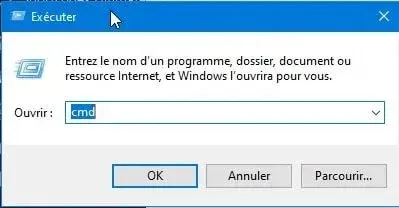
L’invite de commandes s’affiche
- Exécuter la commande suivante :
wsl --list --online
Elle liste toutes les distributions proposées au sein du Microsoft Store. Par défaut, si vous n’en précisez aucune lors de l’installation (qui nécessite un accès administrateur), c’est Ubuntu qui sera mise en place.

2° Tapez maintenant la commande suivante pour installer un Linux spécifique avec le WSL.
wsl --install -d DistroName
N’oubliez pas de remplacer DistroName par le nom de la distribution que vous souhaitez installer.
Vous pouvez à tout moment demander une mise à jour du noyau d’une simple commande (avec droits administrateur) :
wsl --update
Il est aussi possible de revenir à une version précédente ou demander l’état de WSL :
wsl --update rollback
wsl --status